
Download PDF to Pages – Schneller PDF‑zu‑iWork Pages‑Konverter
Übersicht
Das Konvertieren von PDF‑Dateien in editierbare iWork Pages‑Dokumente war noch nie so einfach wie mit PDF to Pages. Dieses leichte macOS‑Dienstprogramm richtet sich an Autoren, Studierende und Fachleute, die PDF‑Inhalte wiederverwenden möchten, ohne Formatierung, Tabellen oder Hyperlinks zu verlieren. Die Drag‑and‑Drop‑Oberfläche der App lässt Sie ein einzelnes PDF oder einen ganzen Ordner ablegen, und die Konvertierungs‑Engine bewahrt das ursprüngliche Layout, Bilder und anklickbare Links.
Ob Sie einen einzelnen Absatz für einen Bericht extrahieren, eine ganze Tabellenseite in einem Finanzmodell wiederverwenden oder einfach einen Vertrag bearbeiten möchten, der als PDF eingegangen ist – PDF to Pages erledigt die schwere Arbeit in Sekunden. Das Tool bietet zudem feine Kontrolle: wählen Sie bestimmte Seiten, definieren Sie Seitenbereiche oder konvertieren Sie das gesamte Dokument auf einmal. Da es native .pages‑Dateien ausgibt, können Sie das Ergebnis sofort in Apples Pages‑App öffnen, Stile anwenden, Kommentare hinzufügen und mit iCloud zusammenarbeiten.
Sicherheitsbewusste Nutzer werden es zu schätzen wissen, dass die gesamte Verarbeitung lokal auf Ihrem Mac erfolgt, sodass keine Daten in die Cloud hochgeladen werden. Kurz gesagt, PDF to Pages ist eine sichere, schnelle und benutzerfreundliche Lösung für alle, die statische PDFs in vollständig editierbare iWork‑Dokumente verwandeln wollen.
Leistungsstarke Funktionen
- Drag‑and‑Drop‑Konvertierung: Ziehen Sie ein oder mehrere PDFs auf das Anwendungsfenster, um die Konvertierung sofort zu starten.
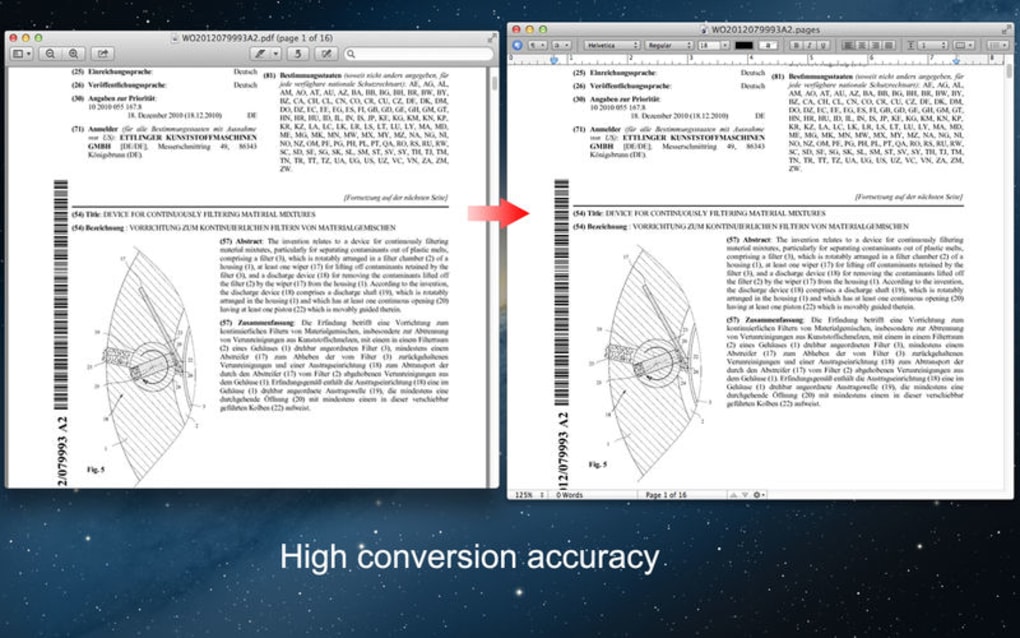
- Vollständige Layout‑Erhaltung: Tabellen, Textformatierung, Bilder und Hyperlinks behalten ihr ursprüngliches Aussehen.
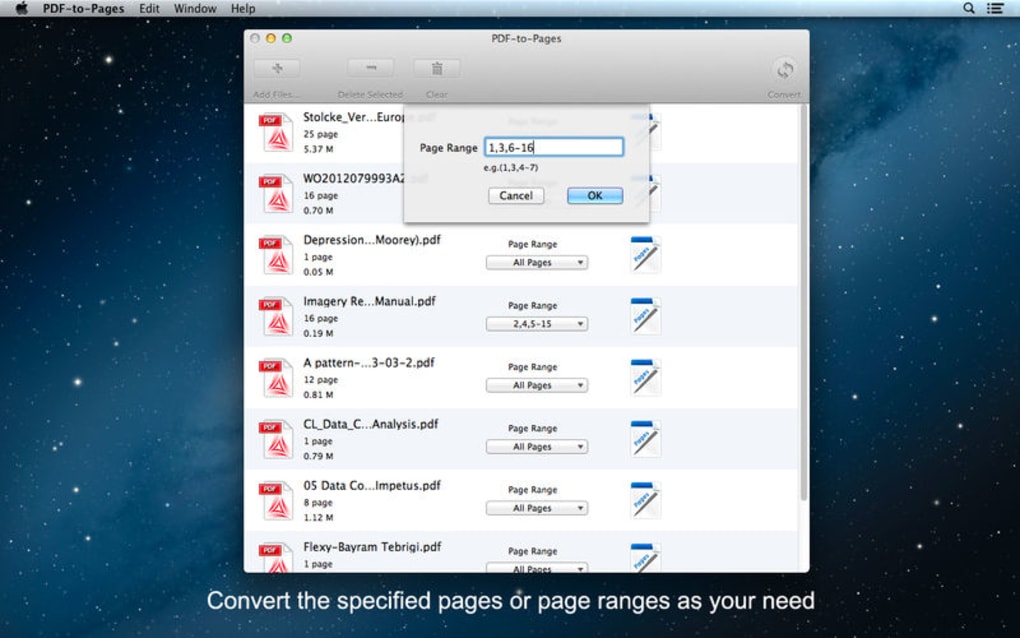
- Auswahl bestimmter Seiten: Konvertieren Sie die gesamte Datei oder wählen Sie einzelne Seiten oder Bereiche (z. B. 2‑5, 8, 10‑12).
- Stapelverarbeitung: Konvertieren Sie mehrere PDFs in einem einzigen Vorgang und sparen Sie Zeit bei großen Projekten.
- Native .pages‑Ausgabe: Dateien öffnen sich direkt in Apple Pages, ohne zusätzliche Importschritte.
- Nur lokale Verarbeitung: Die gesamte Konvertierung erfolgt auf Ihrem Mac, was Privatsphäre und Einhaltung von Datensicherheits‑Richtlinien gewährleistet.
- Einfache Benutzeroberfläche: Eine klare, minimalistische Oberfläche, die Nutzer ohne Ablenkungen durch den Konvertierungsprozess führt.
- Automatische Updates: Die App prüft beim Start auf Updates und hält Sie mit den neuesten Fehlerbehebungen und Kompatibilitäts‑Verbesserungen geschützt.
Installation, Nutzung & Kompatibilität
Installation
Das Herunterladen von PDF to Pages ist unkompliziert. Besuchen Sie die offizielle Website oder den Mac App Store, klicken Sie auf die Schaltfläche Download und öffnen Sie nach dem Erscheinen der .dmg‑Datei diese und ziehen Sie das App‑Symbol in Ihren Ordner „Applications“. Der Installer erfordert macOS 10.14 (Mojave) oder neuer, und der Vorgang dauert auf einem typischen System weniger als eine Minute.
Schritt‑für‑Schritt Nutzung
- Starten Sie PDF to Pages aus dem Ordner „Applications“.
- Ziehen Sie Ihre PDF‑Datei(en) in die zentrale Ablagefläche oder klicken Sie auf die Schaltfläche Browse, um sie manuell zu finden.
- Wählen Sie in der Seitenleiste „All Pages“ oder geben Sie einen benutzerdefinierten Bereich an (z. B. 1‑3, 7, 9‑10).
- Klicken Sie auf die Schaltfläche Convert. Die Fortschrittsleiste zeigt den Echtzeit‑Status.
- Nach Abschluss der Konvertierung öffnet sich ein Finder‑Fenster mit den neuen .pages‑Dateien, bereit zur Bearbeitung.
Systemkompatibilität
PDF to Pages ist ausschließlich für macOS entwickelt. Es läuft reibungslos auf Intel‑basierten Macs sowie Apple Silicon (M1, M2 und später) dank nativer Rosetta 2‑Unterstützung und universeller Binaries. Offiziell unterstützte Versionen sind macOS 10.14 (Mojave) bis macOS 14 (Sonoma). Die App gibt es nicht für Windows, Android oder iOS, da ihr Hauptzweck darin besteht, direkt in iWork Pages zu speisen, das nur auf macOS verfügbar ist.
Da die Konvertierungs‑Engine offline arbeitet, können Sie das Tool in Umgebungen mit eingeschränktem Internetzugang nutzen, etwa in Firmennetzwerken oder Bildungslabors. Die App respektiert zudem die macOS‑Sandbox‑Regeln und greift nur auf die Dateien zu, die Sie explizit auswählen.
Vor- und Nachteile
Vorteile
- Erhält komplexe Layouts, einschließlich Tabellen und Hyperlinks.
- Stapelkonvertierung spart Zeit bei großen Dokumentensammlungen.
- Lokale Verarbeitung gewährleistet Privatsphäre und Einhaltung von Richtlinien.
- Einfache Drag‑and‑Drop‑UI reduziert die Lernkurve.
- Native .pages‑Ausgabe eliminiert zusätzliche Konvertierungsschritte.
Nachteile
- Nur für macOS verfügbar; Windows‑Nutzer müssen Alternativen finden.
- Unterstützt keinen direkten Export nach Microsoft Word oder Google Docs.
- Begrenzte erweiterte Bearbeitungsoptionen innerhalb der App selbst (vertraut sich auf Pages).
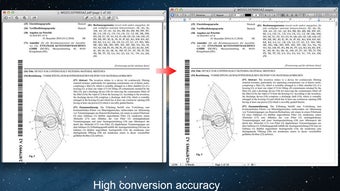
Nach dem Testen von PDF to Pages mit einer Vielzahl von Quelldateien – von einfachen Newslettern bis hin zu mehrspaltigen Forschungsarbeiten – hat mich die Konvertierungsgenauigkeit durchweg beeindruckt. Die Fähigkeit der App, Hyperlinks und Tabellenstrukturen zu erhalten, sparte mir Stunden manueller Nachbearbeitung. Zwar schränkt das Fehlen einer Windows‑Version das Publikum ein, doch macOS‑Power‑User werden sie als unverzichtbare Ergänzung ihres Workflows empfinden.
Häufig gestellte Fragen & Fazit
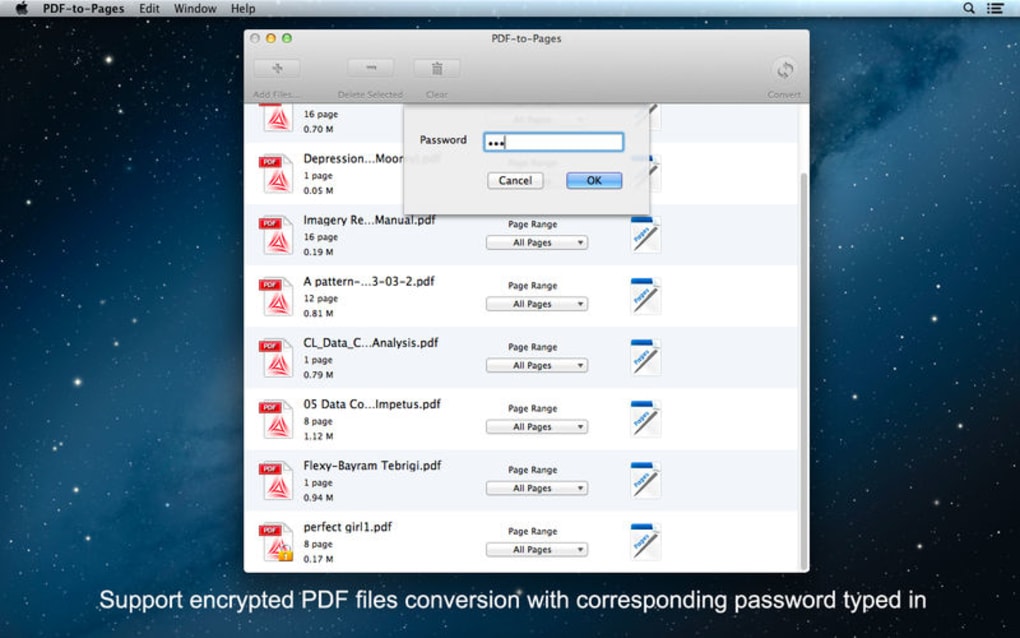
Kann ich passwortgeschützte PDFs konvertieren?
Ja. Wenn Sie ein geschütztes PDF ablegen, fordert die App Sie auf, das Passwort einzugeben, bevor die Konvertierung beginnt.
Behält das Tool eingebettete Schriften bei?
Eingebettete Schriften werden erhalten, wenn das PDF Standard‑Schriften verwendet. Bei benutzerdefinierten Schriften ersetzt die App die nächstliegende System‑Schrift, behält jedoch die Stil‑Attribute bei.
Gibt es eine kostenlose Testversion?
Ein 7‑tägiger kostenloser Test wird ohne Beschränkungen bei Seitenzahl oder Dateigröße angeboten, sodass Sie das komplette Funktionsset evaluieren können.
Wie geht die App mit großen PDFs (über 100 MB) um?
Große Dateien werden speichereffizient verarbeitet. Die Konvertierung kann einige Minuten dauern, aber die App gibt Fortschritts‑Feedback und stürzt auf modernen Macs nicht ab.
Kann ich das Ergebnis in ein anderes Format exportieren?
PDF to Pages gibt native .pages‑Dateien aus. Wenn Sie ein anderes Format benötigen, öffnen Sie das Ergebnis in Pages und nutzen Sie die integrierten Export‑Optionen (z. B. PDF, Word, EPUB).
Endgültiges Urteil: PDF to Pages füllt eine Nische, die viele macOS‑Nutzer lange gebraucht haben – nahtlose, sichere Konvertierung von PDFs in vollständig editierbare Pages‑Dokumente. Seine hohe Layout‑Treue, Stapelfunktionen und die unkomplizierte UI machen es zu einer wertvollen Ergänzung für jedes Schreib‑Toolkit. Während das Fehlen von plattformübergreifender Unterstützung manche abschrecken mag, sorgt der Fokus der App auf das Apple‑Ökosystem für optimale Leistung und Integration. Bereit, statische PDFs in dynamische Pages‑Dateien zu verwandeln? $19.99 – Download PDF to Pages now and start editing with confidence.







